Usar Mi Basket desde Claude
Preguntale a Claude por los partidos, las estadísticas, las tablas de posiciones y los equipos que seguís, y te contesta con los datos de Mi Basket. Necesitás una cuenta de Mi Basket, que se crea entrando con Google o con Apple. Del lado de Claude sirve cualquier cuenta, también la gratis.
Paso a paso
Esto se hace una sola vez desde claude.ai en el navegador de la computadora, o desde la app de Claude para computadora; la app del teléfono no deja agregar conectores, pero una vez agregado lo usás ahí también.
Si estás leyendo esto en el teléfono, tocá cualquier captura para verla en grande.
-
Abajo a la izquierda, tocá tu nombre y elegí Configuración.
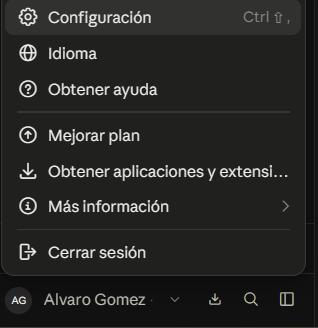
-
Andá a Conectores. Arriba a la derecha está el botón Agregar: tocalo.
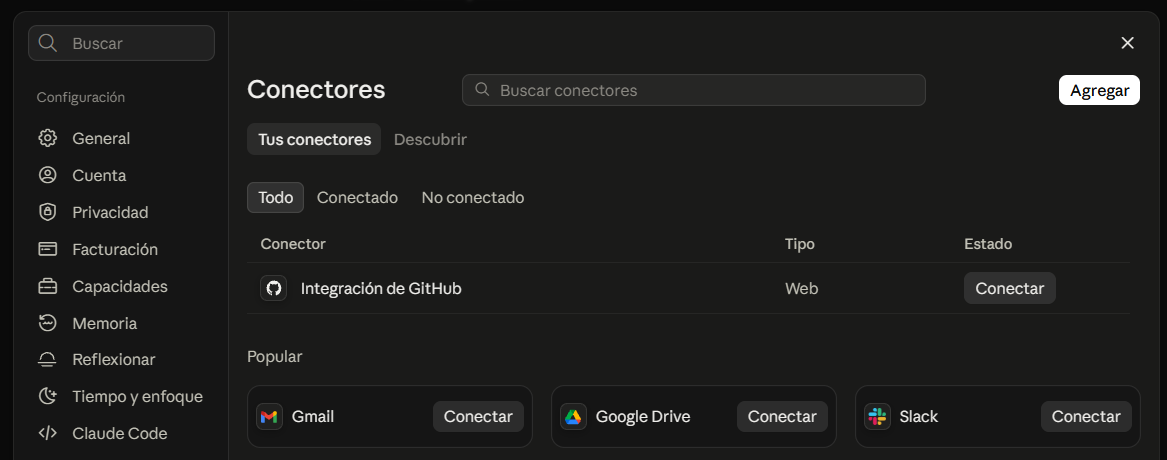
-
Elegí Agregar conector personalizado y poné de nombre Mi Basket. La dirección es esta:
https://mibasket.app/mcpPegala en el casillero de la dirección y tocá Continuar.
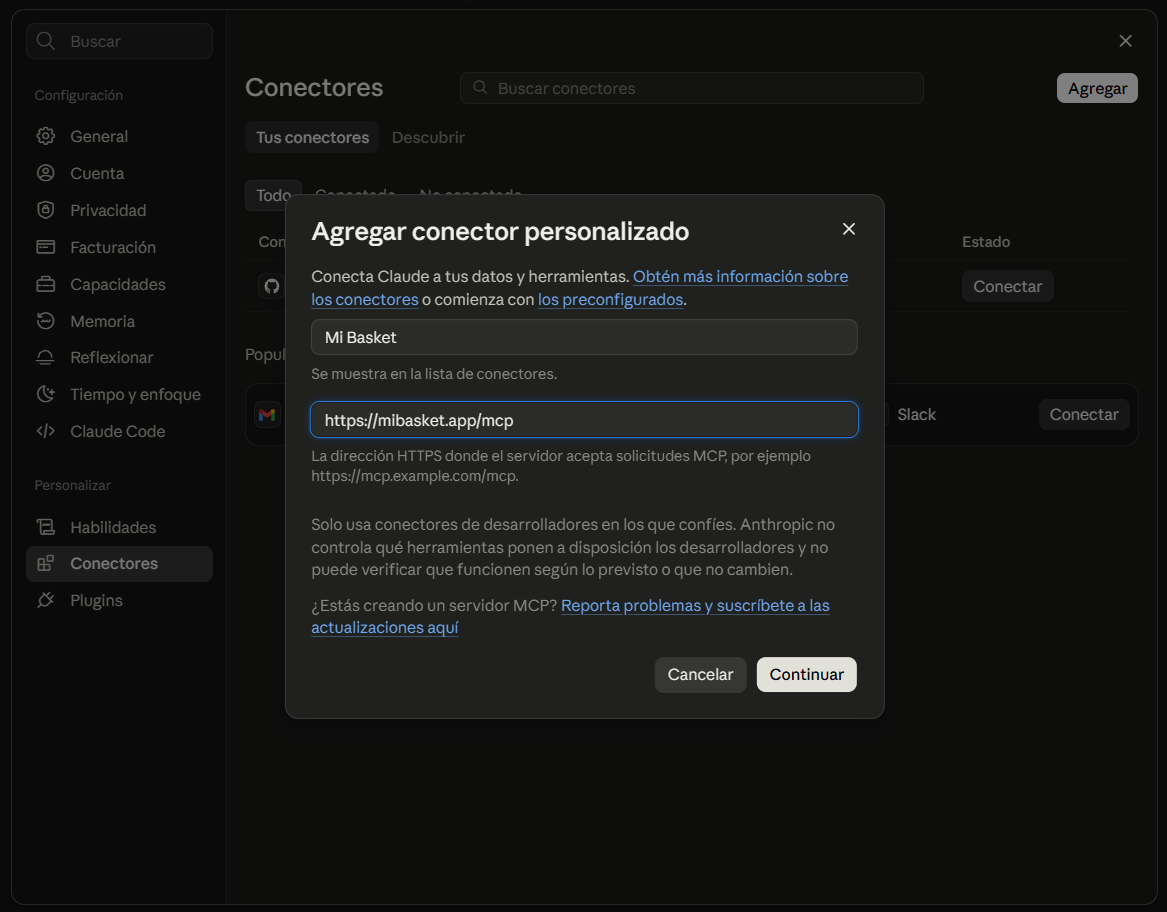
-
Claude te muestra cómo va a entrar. Dejá lo que viene marcado, Iniciar sesión ahora y Registrar automáticamente, los dos con la etiqueta Detectado, y tocá Agregar.
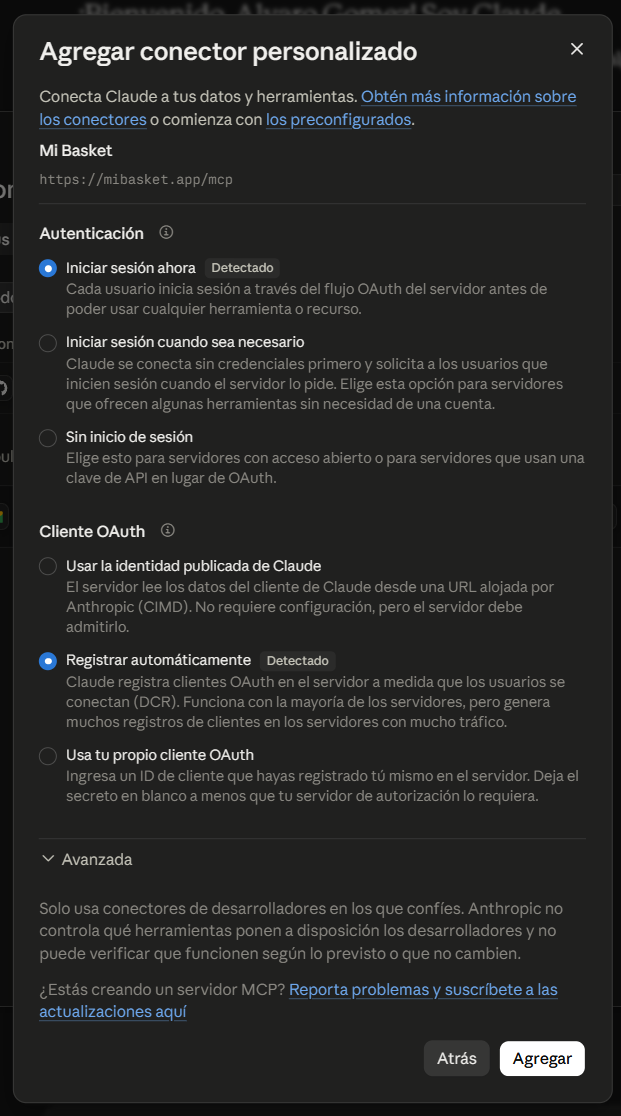
-
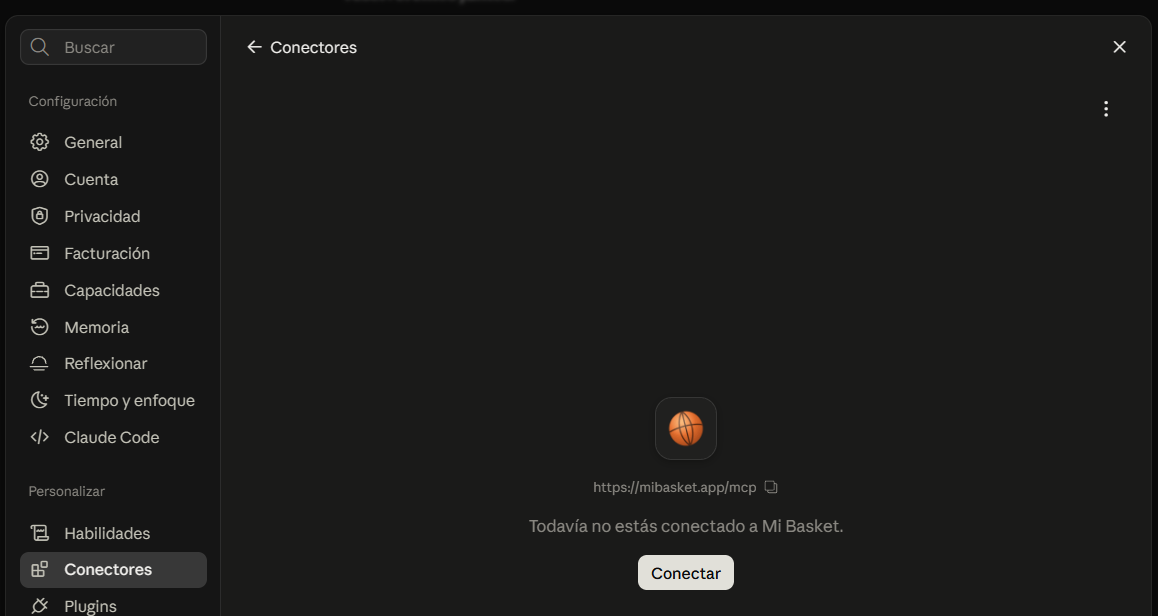
Mi Basket ya aparece en la lista, con el cartel Todavía no estás conectado. Tocá Conectar.
-
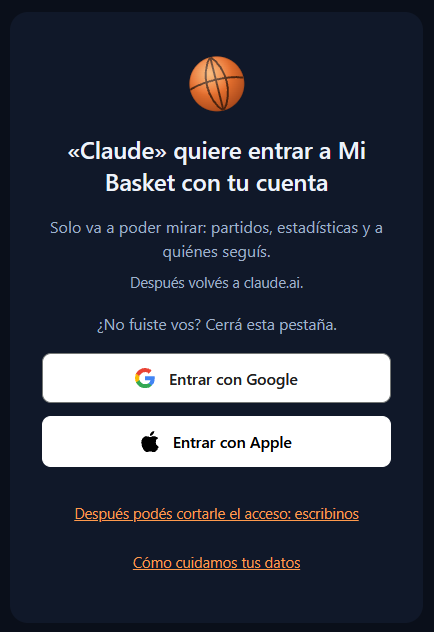
Se abre una pantalla nuestra, la de Mi Basket. Elegí con qué cuenta querés entrar: Google o Apple.
-
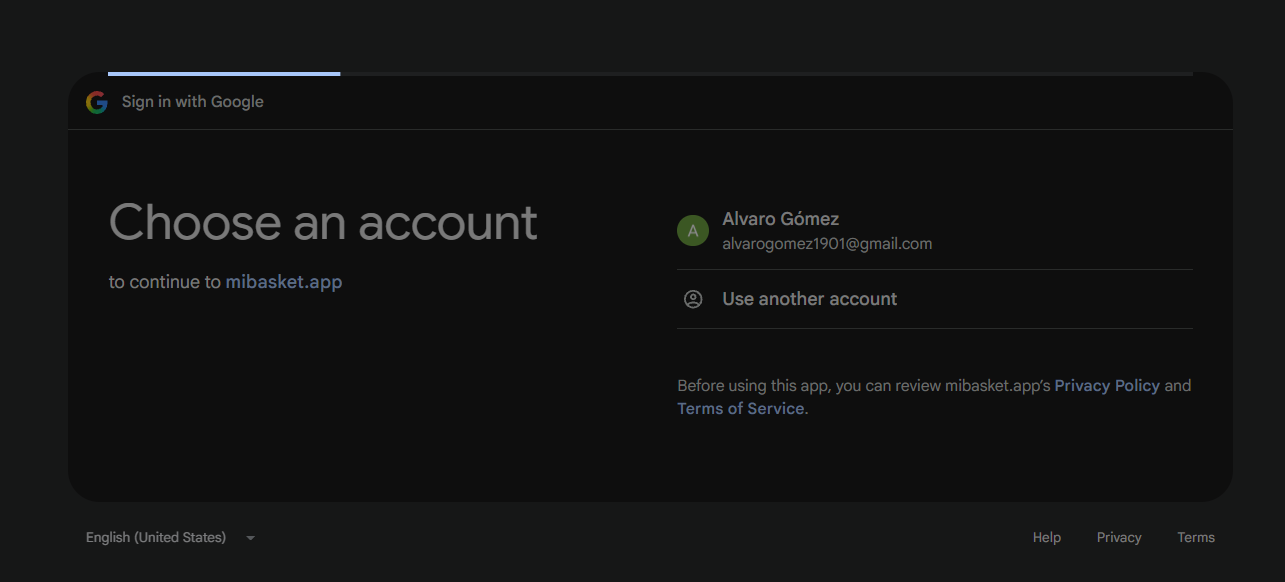
Elegí tu cuenta y confirmá. Si tu cuenta de Google está en inglés, esa pantalla se ve en inglés.
-
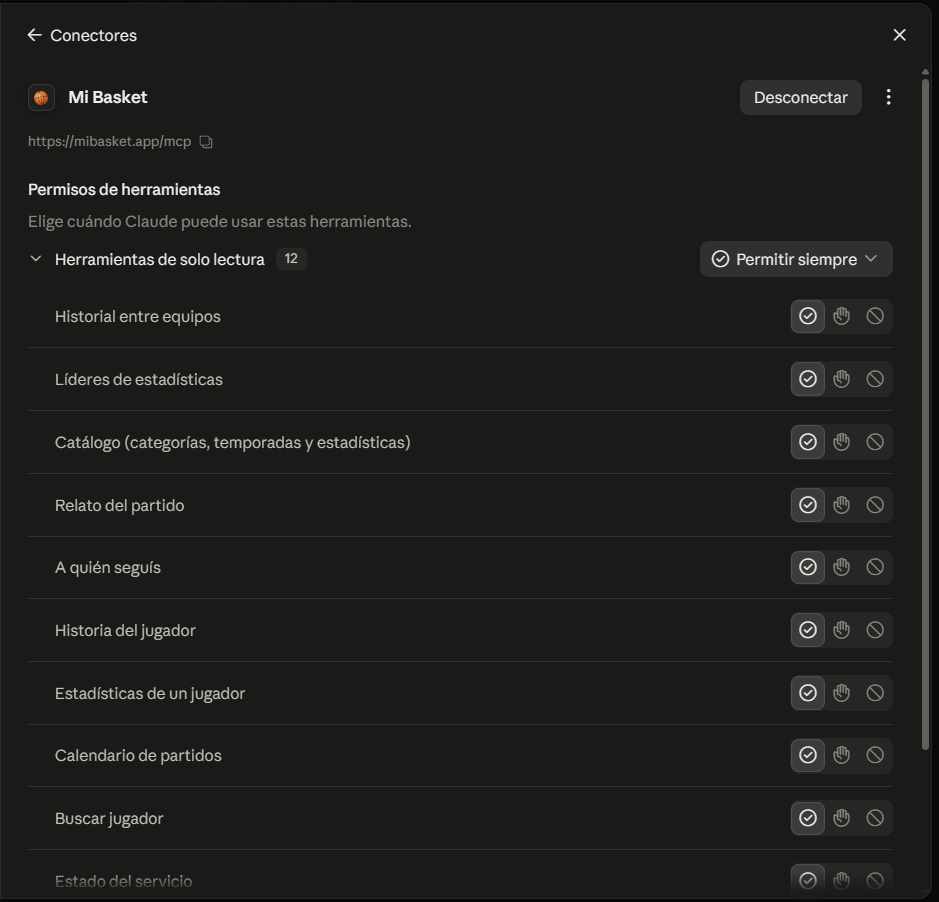
Listo. En Permisos de herramientas vas a ver la lista de herramientas, todas de solo lectura. Podés dejar Requiere aprobación, y entonces Claude te pregunta antes de cada consulta, o poner Permitir siempre para que no te interrumpa. Nosotros te recomendamos Permitir siempre: Mi Basket solamente lee, nunca escribe ni borra nada.
La cuenta gratis de Claude permite un conector propio, así que alcanza: no hace falta pagar nada.
Después, en una conversación nueva, preguntale por ejemplo:
- ¿Qué juega Biguá este fin de semana?
- ¿Quién es el máximo anotador de U16?
- ¿Cómo le fue a Malvín contra Urunday?
Para cortar el acceso
Cuando quieras, desconectá el conector desde la misma pantalla de Claude en la que lo agregaste, y listo: deja de tener acceso a tus datos de Mi Basket. Si preferís que lo hagamos nosotros, escribinos a [email protected] y lo damos de baja.
Qué guardamos y qué no, en Privacidad.
Preguntas frecuentes
¿Le da acceso a mi cuenta de Google?
No. Google solamente le confirma a Mi Basket quién sos, igual que cuando entrás a cualquier otro sitio con tu cuenta. Ni Mi Basket ni Claude ven tu contraseña, tu correo ni tus archivos.
¿Puede cambiar algo?
No, solo mira. La conexión es de lectura: no puede agregar, modificar ni borrar nada, ni en Mi Basket ni en tu teléfono.
¿Qué ve?
Los partidos, las estadísticas y las tablas de posiciones del básquetbol uruguayo, que son públicas, y los equipos y jugadores que seguís en Mi Basket, para poder contestarte cuando le preguntás por los tuyos.
¿Cómo sabe a quiénes sigo?
Los equipos y jugadores que seguís los toma de tu cuenta de Mi Basket en la web, web.mibasket.app. Entrá ahí con la misma cuenta de Google o de Apple y seguí a los tuyos, o hacelo desde la app del teléfono con esa misma cuenta.
Si además usás ChatGPT, la guía para ese lado es Usar Mi Basket desde ChatGPT.