Usar Mi Basket desde ChatGPT
Preguntale a ChatGPT por los partidos, las estadísticas, las tablas de posiciones y los equipos que seguís, y te contesta con los datos de Mi Basket. Necesitás una cuenta de Mi Basket, que se crea al instalarlo entrando con Google o con Apple. Del lado de ChatGPT sirve cualquier cuenta, también la gratis.
Paso a paso
Mi Basket está en el directorio de complementos de ChatGPT. Se instala una sola vez y después queda en todos tus chats, en el teléfono y en la computadora. Las capturas son de la app del teléfono.
-
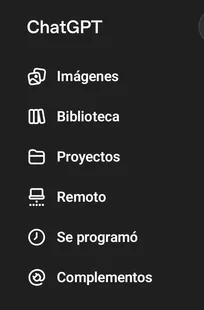
Abrí el menú de ChatGPT, con las dos rayitas de arriba a la izquierda, y tocá Complementos.
-
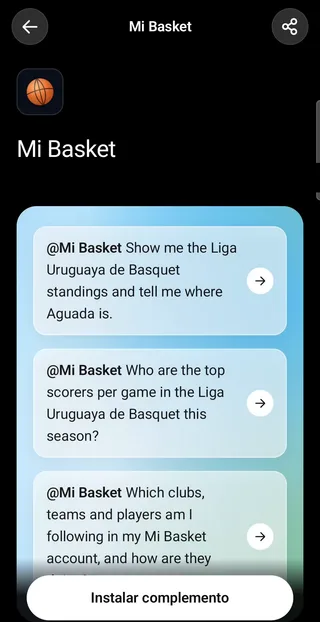
Buscá Mi Basket y abrí su ficha. Tocá Instalar complemento.
-
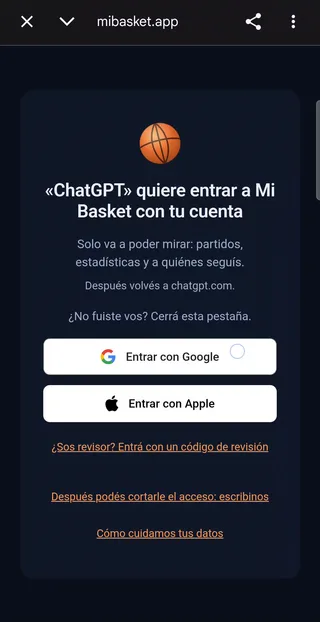
Se abre una pantalla nuestra, en mibasket.app. Elegí con qué cuenta querés entrar: Google o Apple.
-
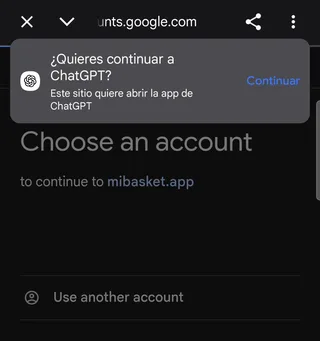
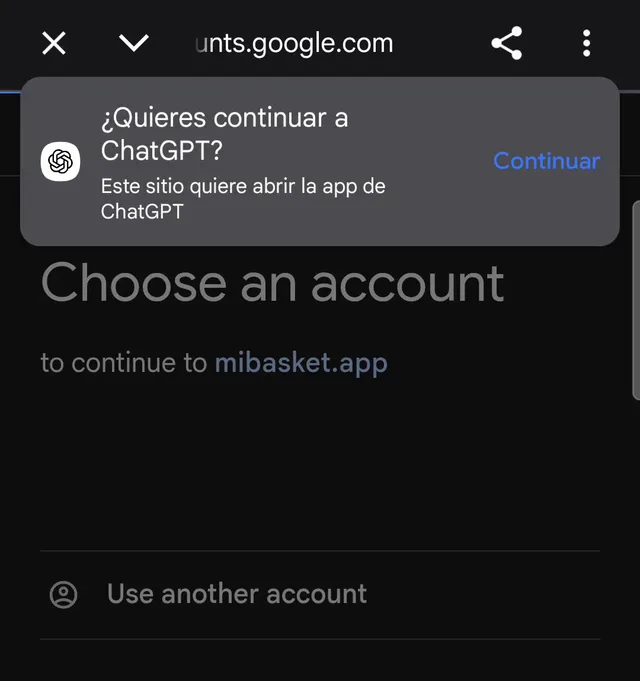
Elegí tu cuenta. Cuando aparezca ¿Quieres continuar a ChatGPT?, tocá Continuar.
-
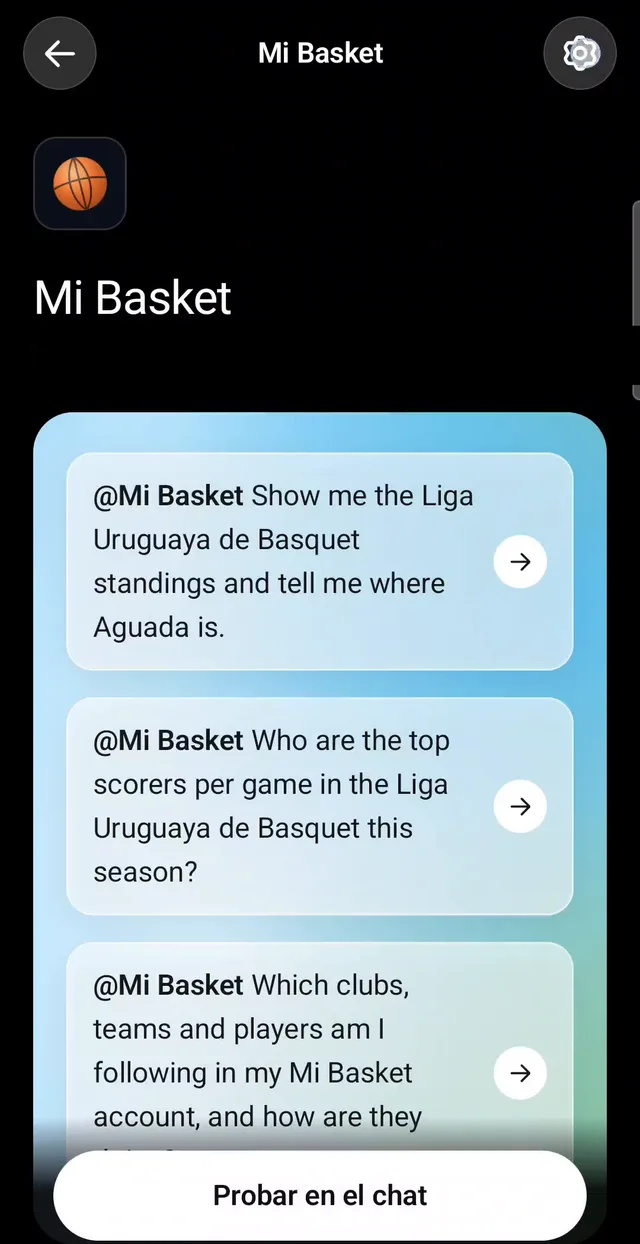
Listo: volvés a la ficha, que ahora dice Probar en el chat.
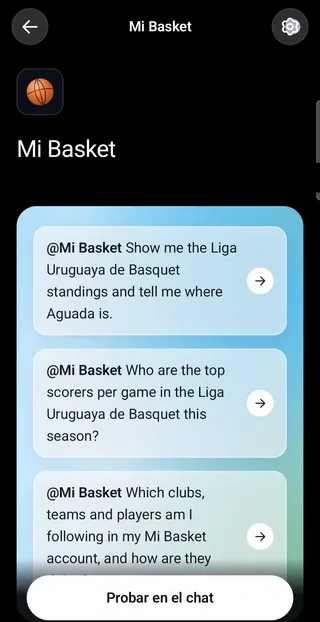
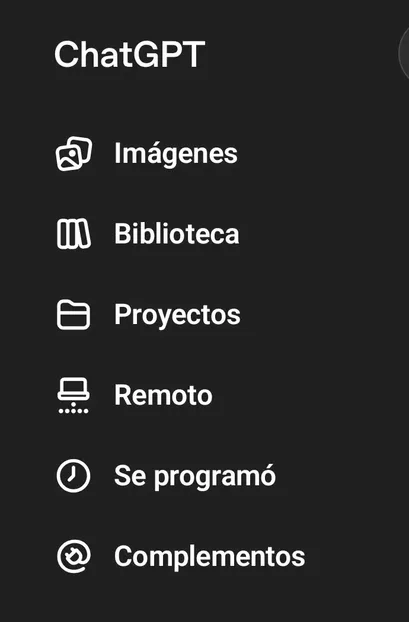
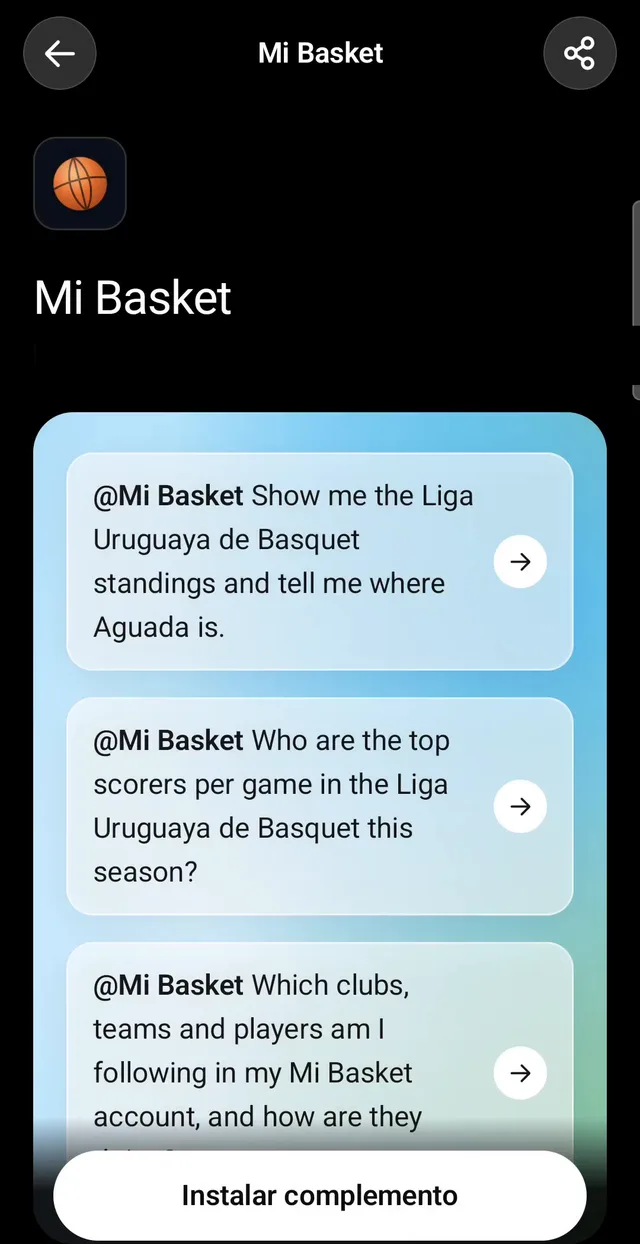
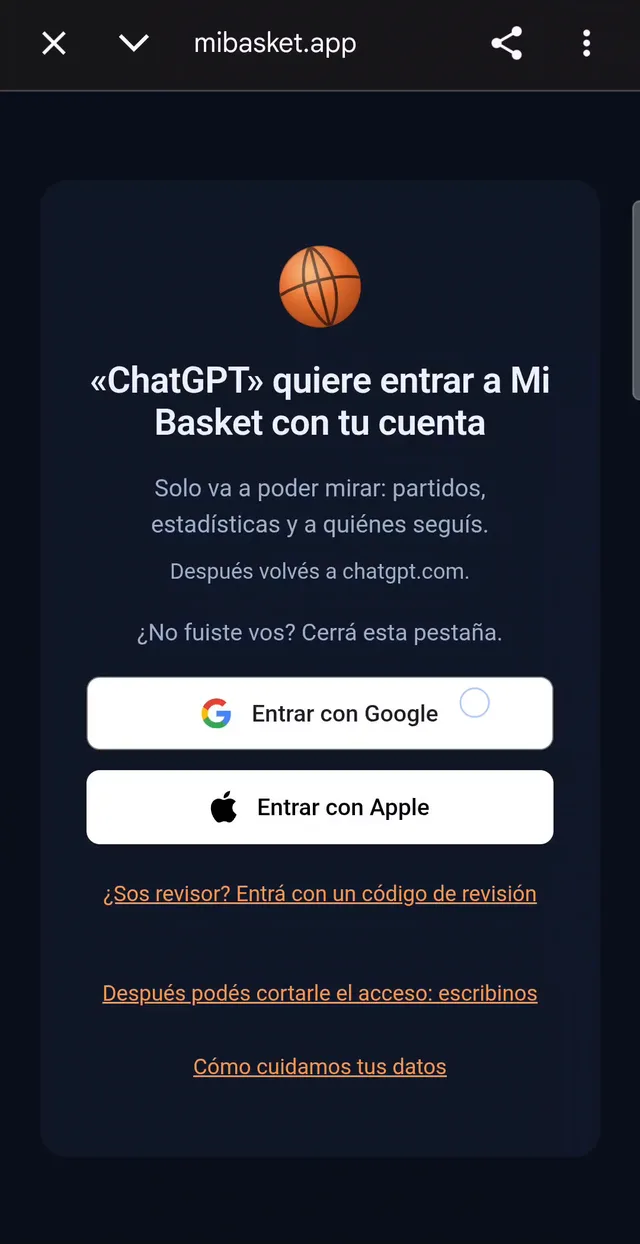
Cómo se usa
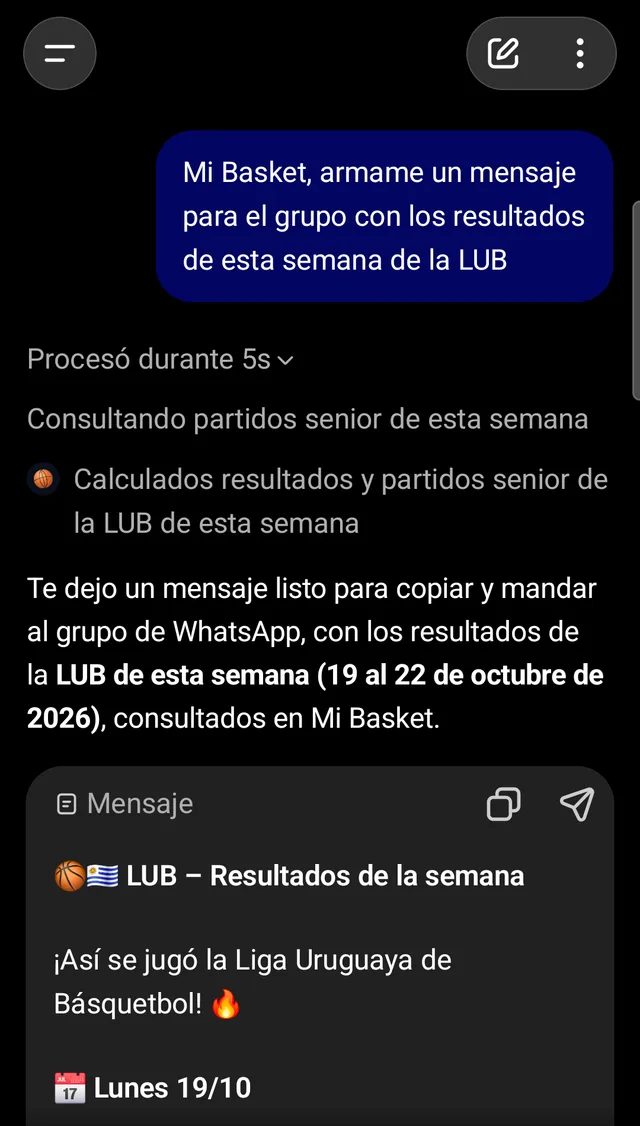
Arrancá el pedido con Mi Basket, o nombralo con @Mi Basket, y ChatGPT le pregunta a Mi Basket antes de contestarte. Por ejemplo:
- Mi Basket, armame un mensaje para el grupo con los resultados de esta semana de la LUB
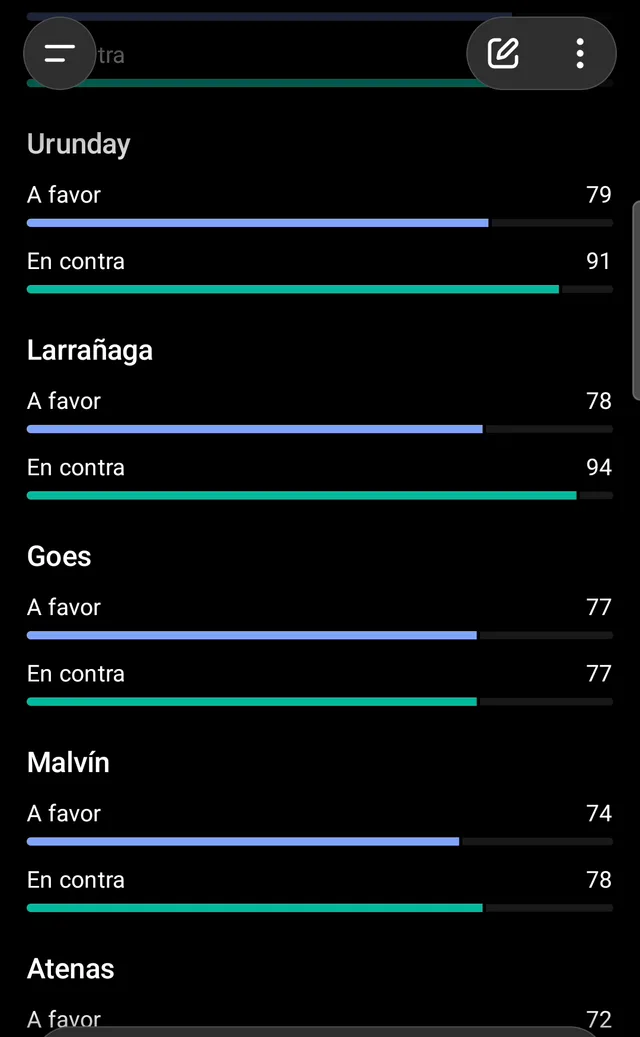
- Mi Basket, graficame los puntos a favor y en contra por partido de cada equipo de la LUB
- Mi Basket, ¿qué juega Biguá este fin de semana?
Para cortar el acceso
Cuando quieras, desconectá el complemento desde la misma pantalla de ChatGPT en la que lo instalaste, y listo: deja de tener acceso a tus datos de Mi Basket. Si preferís que lo hagamos nosotros, escribinos a [email protected] y lo damos de baja.
Qué guardamos y qué no, en Privacidad.
Preguntas frecuentes
¿Le da acceso a mi cuenta de Google?
No. Google solamente le confirma a Mi Basket quién sos, igual que cuando entrás a cualquier otro sitio con tu cuenta. Ni Mi Basket ni ChatGPT ven tu contraseña, tu correo ni tus archivos.
¿Puede cambiar algo?
No, solo mira. La conexión es de lectura: no puede agregar, modificar ni borrar nada, ni en Mi Basket ni en tu teléfono.
¿Qué ve?
Los partidos, las estadísticas y las tablas de posiciones del básquetbol uruguayo, que son públicas, y los equipos y jugadores que seguís en Mi Basket, para poder contestarte cuando le preguntás por los tuyos.
¿Cómo sabe a quiénes sigo?
Los equipos y jugadores que seguís los toma de tu cuenta de Mi Basket en la web, web.mibasket.app. Entrá ahí con la misma cuenta de Google o de Apple y seguí a los tuyos, o hacelo desde la app del teléfono con esa misma cuenta.
Si además usás Claude, la guía para ese lado es Usar Mi Basket desde Claude.